
Capturas de tela
Detalhes do aplicativo
- Versão
- 8.1.0.2516 | 8.0.1.2512 | 8.0.0.2509 | 7...
- Tamanho
- 31.15 MB
- Atualizado
- April 11, 2025
- Requer
- Windows 7
- Idioma
- English | Arabic | Chinese | Czech | Dan...
- Licença
- Trial version
- Desenvolvedor
- Bandicam Company
- Categoria
- Windows OS
SoftPas em:
Este produto também está disponível nos seguintes idiomas:
Sobre Bandicam Screen Recorder
Download Bandicam Screen Recorder – Ferramenta Gratuita de Captura de Tela para Windows, Mac, Android e iOS
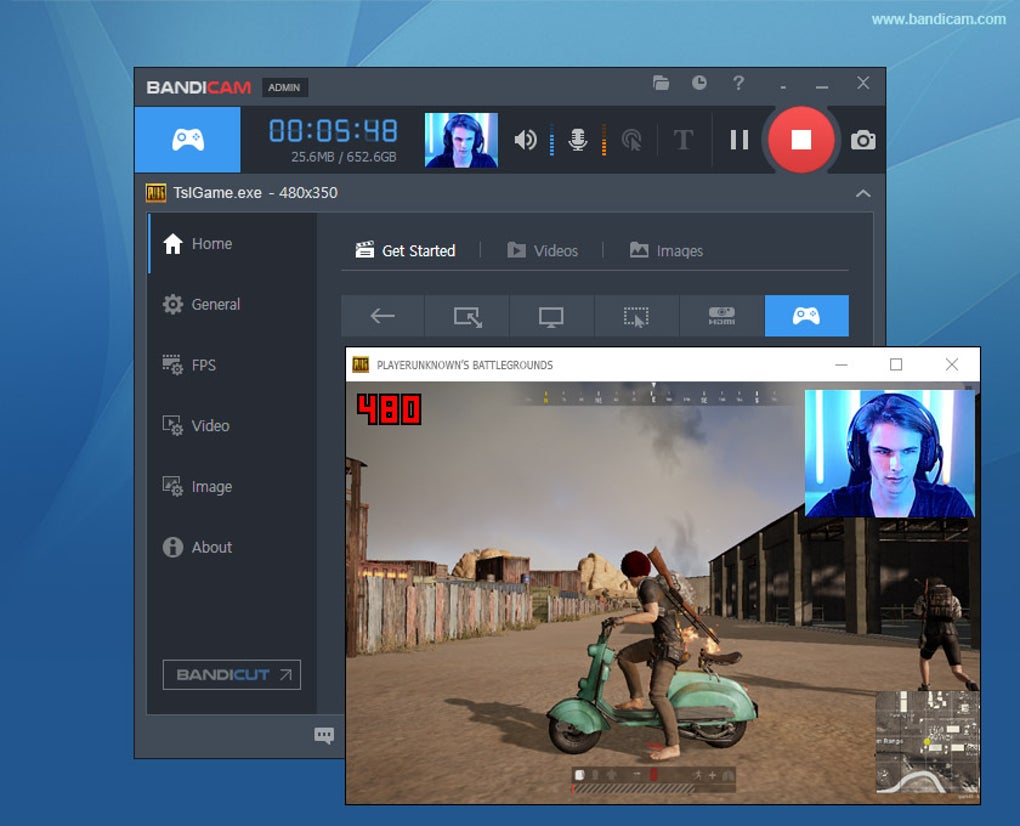
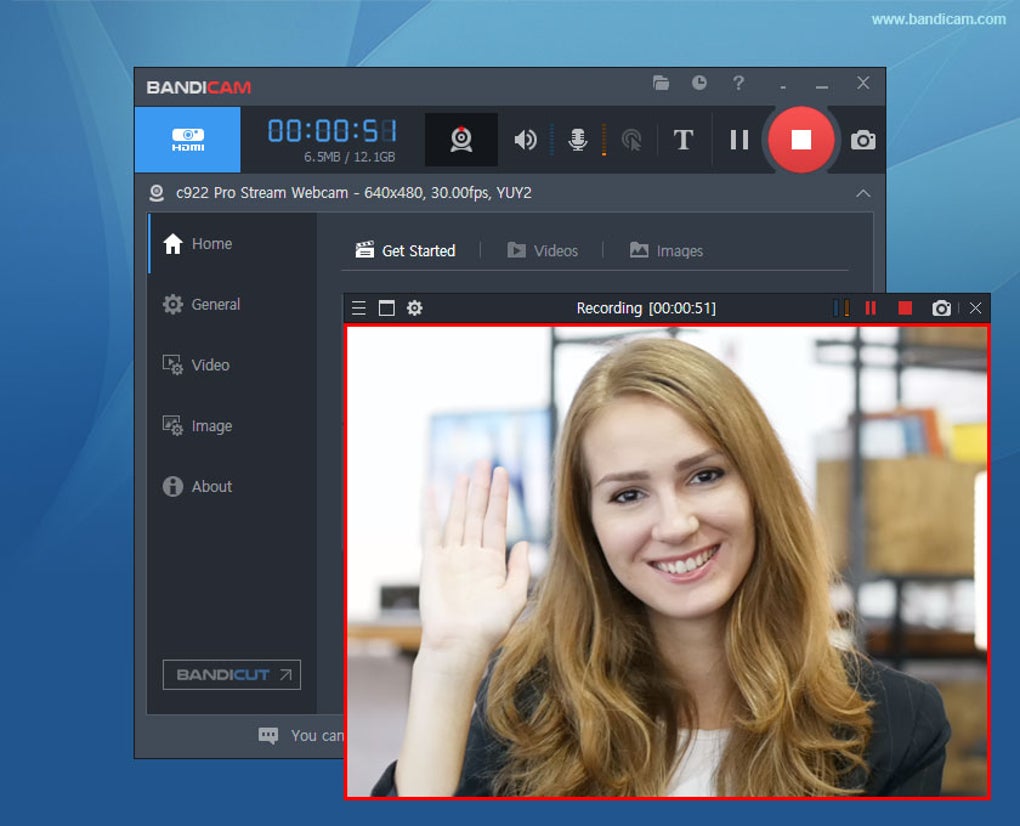
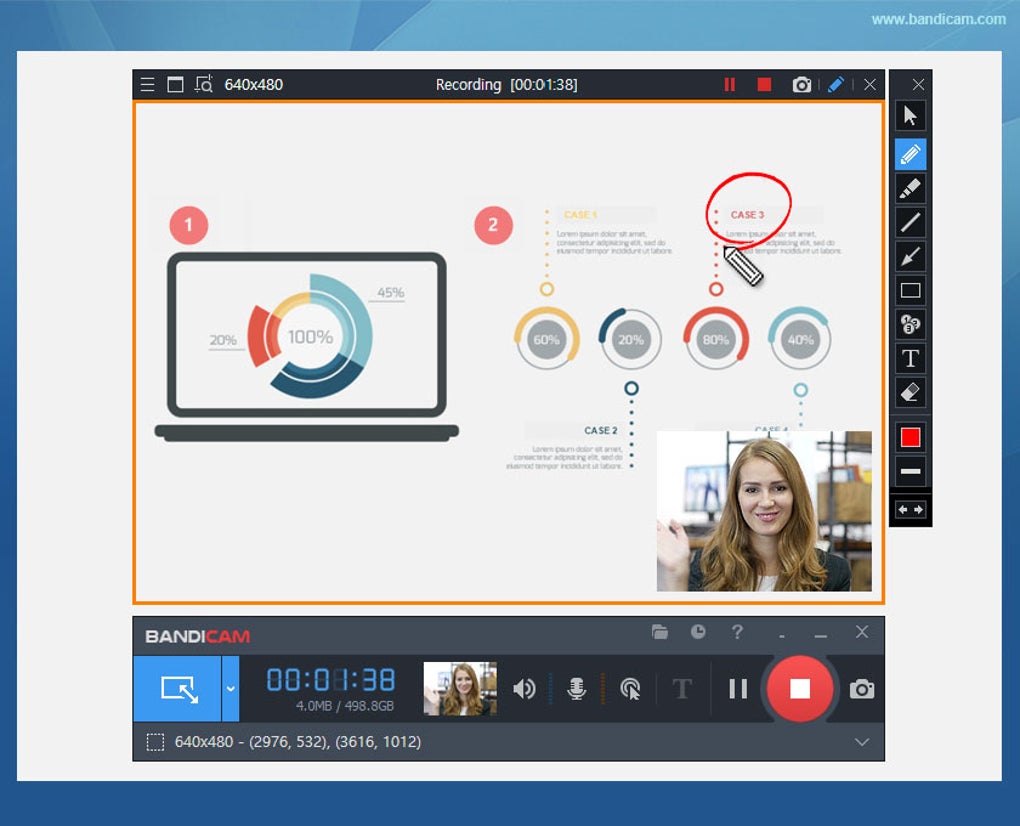
Bandicam Screen Recorder é um software de captura de tela poderoso, leve e seguro, projetado para usuários que precisam gravar a tela do PC com facilidade. Seja você um gamer, educador ou criador de conteúdo, esta ferramenta versátil permite capturar vídeo e áudio de alta qualidade da sua tela em tempo real. Com suporte para DirectX, OpenGL e Vulkan, o Bandicam oferece gravação suave mesmo durante sessões intensas de jogos. O software permite gravar em tela cheia, janelas específicas ou áreas personalizadas da tela, com taxas de quadros, codecs e formatos de saída configuráveis. Você também pode adicionar narração usando o microfone do PC e exportar arquivos em formatos MP4, AVI ou WMV. Embora a versão gratuita inclua uma marca d'água, ela continua sendo uma escolha de destaque para usuários casuais. Para profissionais, a versão premium desbloqueia recursos avançados como codificação sem perdas, remoção de marca d'água e gravação agendada. O Bandicam é compatível com Windows 7 até Windows 11 e oferece uma interface simples e intuitiva que torna a gravação de tela acessível tanto para iniciantes quanto para especialistas.
Principais Recursos do Bandicam Screen Recorder
O Bandicam Screen Recorder destaca‑se no mercado saturado de ferramentas de gravação de tela devido ao seu rico conjunto de recursos e alto desempenho. Um dos recursos mais notáveis é a capacidade de gravar jogos usando APIs gráficas avançadas como DirectX, OpenGL e Vulkan. Isso garante atraso mínimo e máxima compatibilidade com jogos modernos como World of Warcraft, Minecraft e Skyrim. O software suporta gravação em até 1080p com taxas de quadros variáveis, permitindo capturar gameplay fluida ou apresentações detalhadas sem comprometer a qualidade.
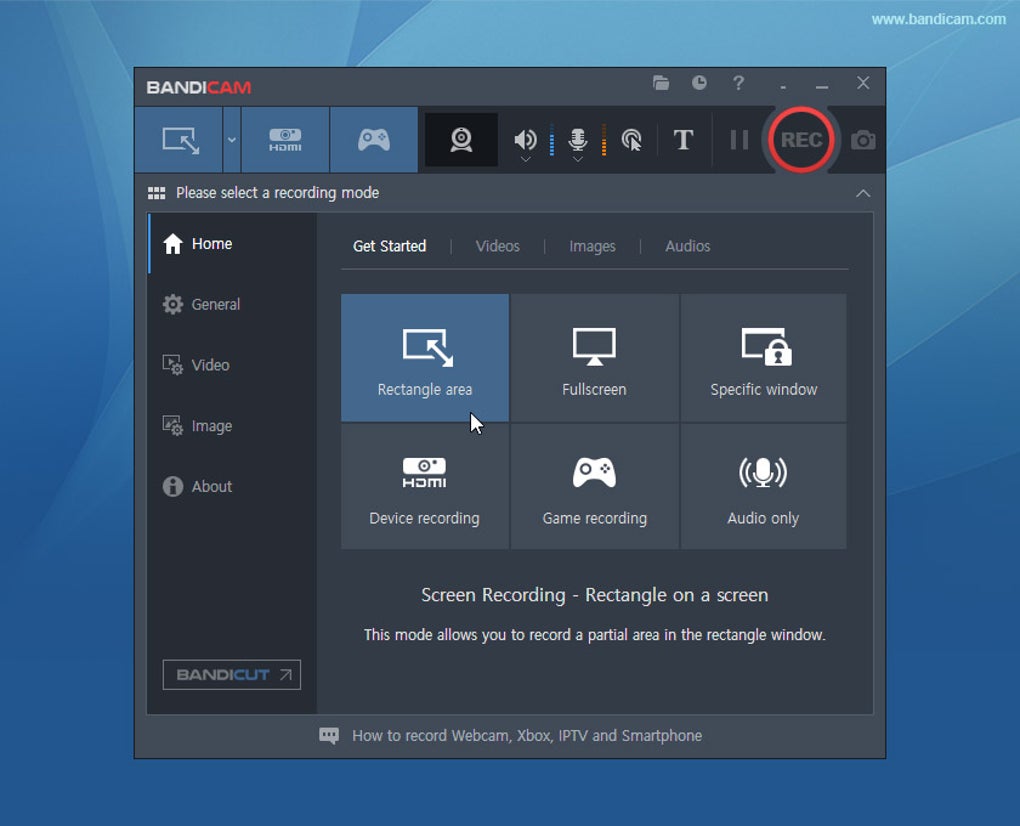
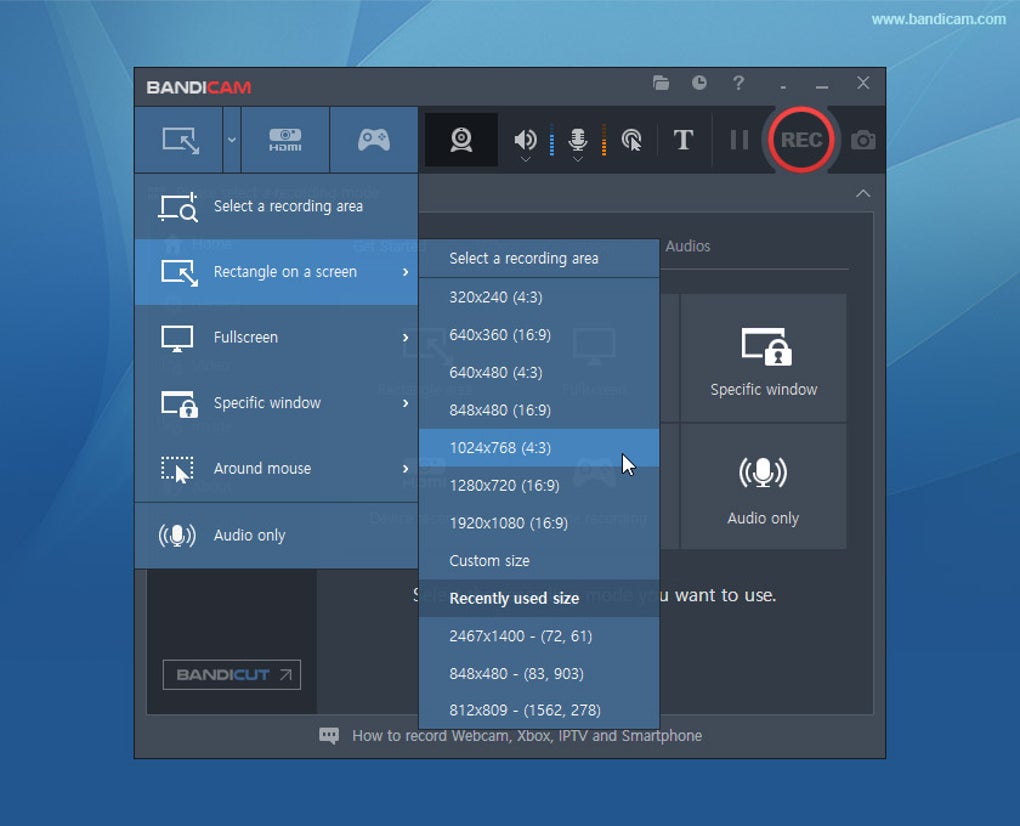
Outro recurso de destaque é a seleção flexível da área de gravação. Os usuários podem escolher gravar a tela inteira, uma janela específica ou uma região definida customizadamente. A ferramenta também oferece proporções predefinidas como 16:9 e 4:3, tornando‑a ideal para criar vídeos no YouTube ou conteúdo educacional. Você pode redimensionar a área de gravação manualmente ou usar atalhos de teclado para acesso rápido. Para quem deseja criar gravações com tempo limitado, o Bandicam inclui uma função de temporizador integrada que inicia e interrompe a gravação automaticamente após a duração definida.
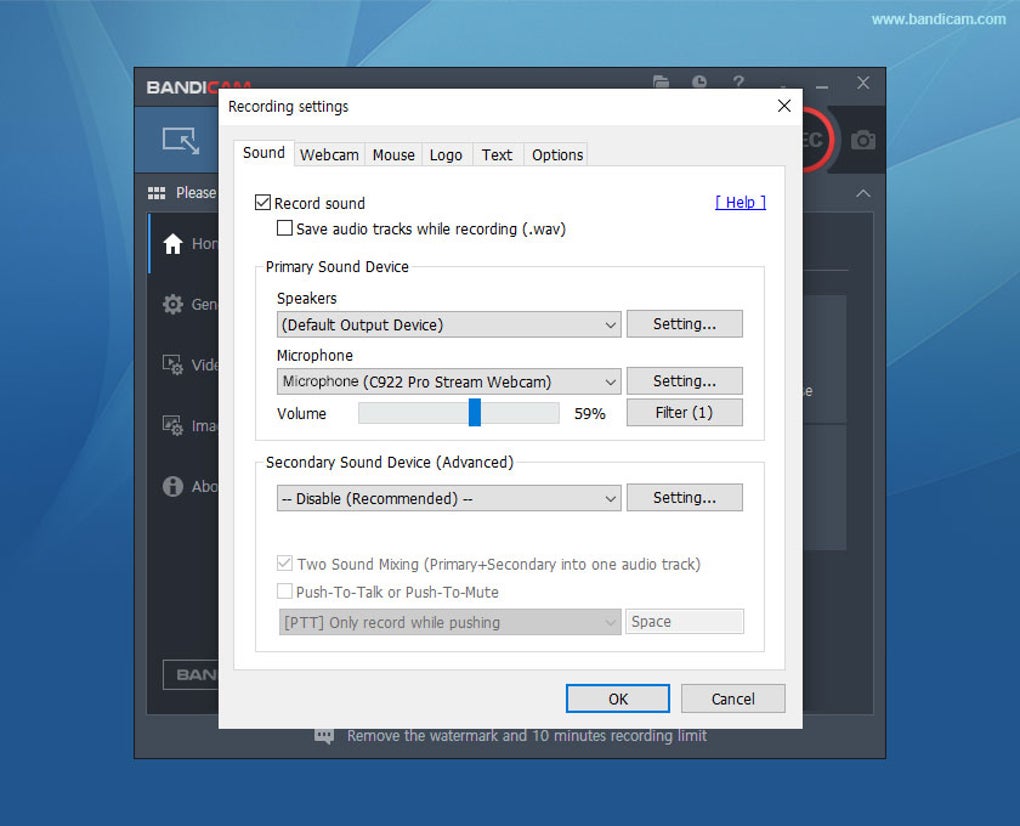
A gravação de áudio é outro ponto forte. O Bandicam captura simultaneamente o áudio do sistema e a entrada do microfone, perfeito para narrar tutoriais ou gravar voice‑overs durante webinars. O software suporta diversos codecs de áudio, incluindo AAC e MP3, garantindo compatibilidade entre plataformas. Além disso, permite tirar capturas de tela nos formatos JPG, PNG ou BMP diretamente da interface de gravação. Com opções de compartilhamento integradas, você pode enviar seus vídeos diretamente para YouTube, Vimeo ou outras plataformas—tornando a distribuição de conteúdo fluida.
Guia de Instalação e Uso do Bandicam Screen Recorder
Começar a usar o Bandicam Screen Recorder é rápido e simples. Primeiro, visite o site oficial do Bandicam e faça o download do instalador para o seu sistema operacional. O download é seguro e livre de malware, garantindo um processo de instalação protegido. Após o download, execute o instalador e siga as instruções na tela. O assistente de configuração é amigável e normalmente leva menos de dois minutos para concluir.
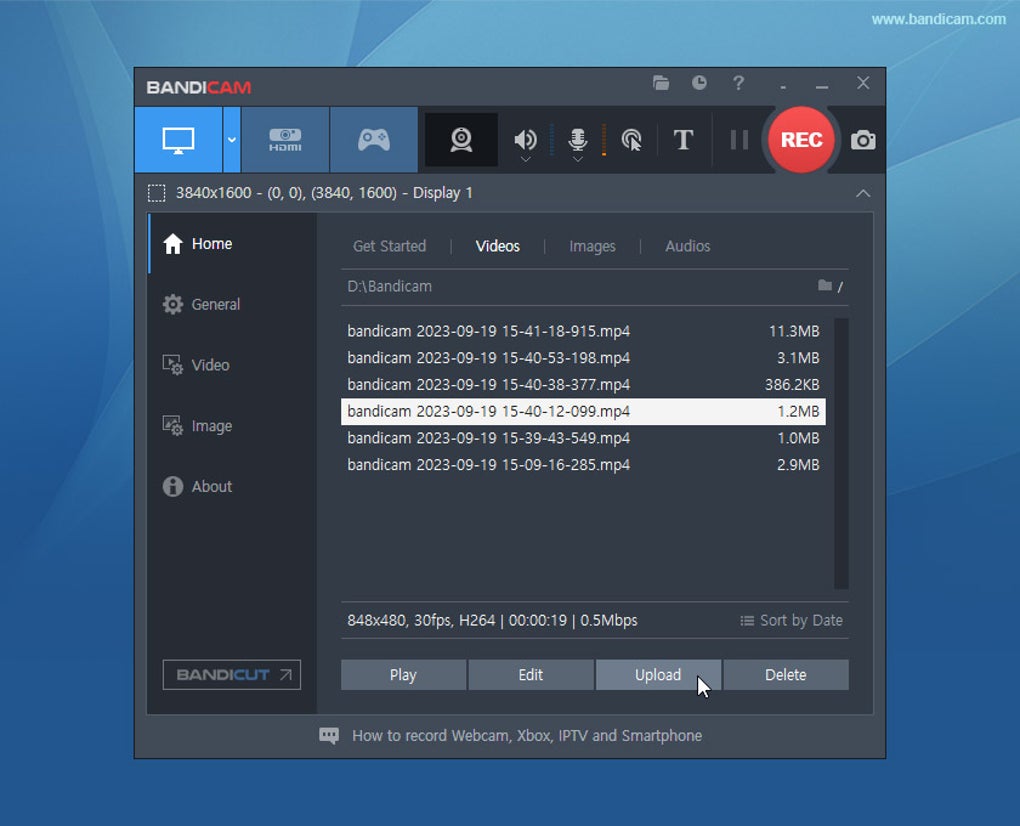
Depois da instalação, abra o Bandicam a partir da área de trabalho ou do menu Iniciar. A interface minimalista é limpa e intuitiva, com ícones claros para gravação, configurações e reprodução. Para iniciar a gravação, clique no botão vermelho “Record” ou use o atalho de teclado atribuído (o padrão é F12). Antes de gravar, você pode personalizar as configurações clicando no ícone de engrenagem. Aqui, ajuste a área de gravação, taxa de quadros (de 15 a 60 FPS), codec de vídeo (H.264, MPEG‑4, etc.), fonte de áudio e formato do arquivo de saída.
Para jogos ou tarefas de alto desempenho, habilite o modo de gravação “DirectX/OpenGL/Vulkan” na aba “Advanced” para garantir compatibilidade e reprodução suave. Se estiver gravando um tutorial, considere ativar as opções “Mouse Click Effects” e “Cursor Highlight” para tornar suas ações mais visíveis. Quando tudo estiver configurado, inicie a gravação e execute as ações desejadas na tela. Para parar, pressione o atalho novamente ou clique no botão de parada na sobreposição.
Após a gravação, o Bandicam salva automaticamente o arquivo na pasta designada. Você pode pré‑visualizar o vídeo, cortar clipes ou exportar diretamente para plataformas de mídia social. A ferramenta também inclui um editor de vídeo integrado para cortes e transições básicos, embora edições avançadas sejam recomendadas em softwares externos como Adobe Premiere ou DaVinci Resolve.
Compatibilidade e Requisitos de Sistema
O Bandicam Screen Recorder foi desenvolvido principalmente para sistemas operacionais Windows, suportando Windows 7, 8, 8.1 e Windows 10/11 (versões 32‑bit e 64‑bit). Embora a versão oficial ainda não ofereça suporte nativo para Mac, iOS ou Android, os usuários podem acessar funcionalidades limitadas por meio de emuladores de terceiros ou soluções de desktop remoto. Contudo, para desempenho ideal e acesso completo aos recursos, o Windows continua sendo a plataforma recomendada.
O software é leve e eficiente, exigindo recursos mínimos do sistema. Ele funciona sem problemas em máquinas com pelo menos 2 GB de RAM e um processador moderno. Para gravação em 1080p, recomenda‑se uma GPU dedicada, especialmente ao capturar jogos com alta demanda gráfica. O Bandicam suporta uma ampla gama de codecs de vídeo e formatos de áudio, garantindo ampla compatibilidade com reprodutores de mídia e softwares de edição.
Para usuários que precisam de acesso multiplataforma, considere usar os recursos de sincronização em nuvem do Bandicam (via integração de terceiros) ou exportar gravações para formatos compatíveis com dispositivos móveis. Embora a versão gratuita seja totalmente funcional, a versão premium desbloqueia recursos adicionais como remoção de marca d'água, codificação sem perdas e gravação agendada—ideal para profissionais e educadores que exigem saída consistente e de alta qualidade.
Prós e Contras do Bandicam Screen Recorder
- Prós:
- Desempenho leve e rápido com impacto mínimo no sistema
- Suporta DirectX, OpenGL e Vulkan para gravação de jogos sem interrupções
- Saída de vídeo de alta qualidade com taxas de quadros e codecs configuráveis
- Interface simples e intuitiva, adequada para iniciantes
- Versão gratuita disponível com recursos essenciais de gravação
- Upload direto para YouTube e Vimeo
- Ferramentas avançadas de edição e funcionalidade de captura de tela
- Contras:
- Marca d'água nos vídeos da versão gratuita
- Sem suporte nativo para Mac, iOS ou Android
- Recursos avançados bloqueados atrás de assinatura premium
- Atrasos ocasionais em hardware antigo ou de baixo desempenho
- Capacidades de edição de vídeo limitadas comparadas a softwares completos
Perguntas Frequentes (FAQ)
Como faço o download do Bandicam Screen Recorder?
Resposta: Visite o site oficial do Bandicam, clique no botão “Download” e escolha a versão compatível com o seu sistema Windows. O download é gratuito e seguro, sem malware ou cobranças ocultas.
O Bandicam é gratuito?
Resposta: Sim, o Bandicam oferece uma versão gratuita com recursos básicos de gravação. Contudo, os vídeos gravados na versão gratuita incluem uma marca d'água. Para gravações sem marca d'água e recursos avançados, é necessário adquirir a licença premium.
Posso gravar jogos com o Bandicam?
Resposta: Absolutamente. O Bandicam suporta a gravação de jogos que utilizam as APIs gráficas DirectX, OpenGL e Vulkan. É amplamente usado por gamers para capturar gameplay com altas taxas de quadros e perda mínima de desempenho.
O Bandicam suporta Mac ou dispositivos móveis?
Resposta: O Bandicam está atualmente disponível apenas para Windows. Não há versão nativa para Mac, iOS ou Android. Entretanto, é possível usar ferramentas de desktop remoto ou máquinas virtuais para acessar o Bandicam em outras plataformas.
Como removo a marca d'água das minhas gravações?
Resposta: A marca d'água pode ser removida adquirindo a versão premium do Bandicam. Após a ativação, todas as gravações ficarão sem marca d'água e incluirão acesso à codificação sem perdas e gravação agendada.
Conclusão & Chamada para Ação
Se você procura uma ferramenta de gravação de tela confiável, gratuita e segura para Windows, o Bandicam Screen Recorder é uma das melhores opções disponíveis. Seu design leve, alto desempenho e suporte a tecnologias gráficas modernas o tornam ideal para gamers, educadores e criadores de conteúdo. Embora a versão gratuita inclua uma marca d'água, ela ainda oferece excelente custo‑benefício para usuários casuais. Para profissionais que precisam de gravações sem marca d'água e recursos avançados, atualizar para a versão premium vale muito a pena.
Com instalação fácil, controles intuitivos e opções de compartilhamento integradas, o Bandicam simplifica todo o processo de gravação—from captura até upload. Seja gravando um tutorial, capturando um destaque de jogo ou hospedando um webinar, este software entrega resultados consistentes e de alta qualidade.
Baixe o Bandicam Screen Recorder hoje mesmo e comece a criar vídeos de nível profissional com facilidade!
Guias e tutoriais
Como instalar Bandicam Screen Recorder
- Clique no botão Baixar acima.
- Após o redirecionamento, aceite os termos e clique em Instalar.
- Aguarde o download de Bandicam Screen Recorder terminar no seu dispositivo.
Como usar Bandicam Screen Recorder
Este software é usado principalmente para os recursos principais descritos acima. Abra o aplicativo após a instalação para explorar suas capacidades.
Avaliações de usuários
Ainda não há avaliações. Seja o primeiro a compartilhar sua experiência.
Você também pode gostar
mais
Llama 2
Free-to-use large language model As the new addition to Meta’s arsenal of langua...

NotebookLM
Revolutionizing the note-taking and idea-generation process NotebookLM is an exp...

Github co pilot
AI-inspired software development and coding platform GitHub Copilot is a browser...

Google Gemma
Google’s lightweight AI models Introducing Google Gemma , a family of cutting-ed...

AI Image Enlarger
A free app for Windows, by ai-image-larger. AI Image Enlarger is a free software...

DALL E
AI-driven text-to-image transformation engine DALL·E is a free graphic and desig...